


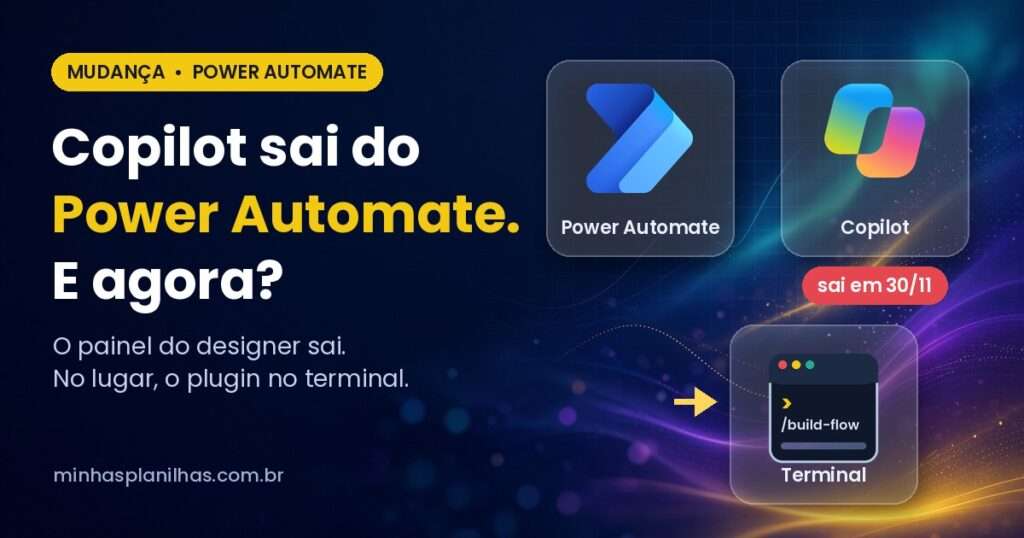
Em 30 de novembro de 2026 a Microsoft desliga o Copilot dentro do designer do Power Automate, nos fluxos de nuvem e nos fluxos de agente. No mesmo dia sai o “Describe it to design it”, aquela opção de criar um fluxo só descrevendo o que você quer. Seus fluxos não somem e continuam rodando. O que acaba é o painel de chat no designer. Quem quiser seguir criando fluxo em linguagem natural vai ter que usar o plugin do Power Automate num assistente como o GitHub Copilot CLI ou o Claude Code.
A informação está na página oficial de mudanças do Power Platform no Microsoft Learn e no aviso MC1540258 do Centro de Mensagens do Microsoft 365, publicado em 05/11/2026.
O que exatamente sai do Power Automate em 30/11/2026
São duas coisas diferentes, e vale separar.
Copilot no designer de fluxos
É o painel do Copilot que aparece ao lado do fluxo quando você está editando. Segundo o Microsoft Learn, ele servia para montar e editar fluxos conversando, tirar dúvidas sobre o fluxo, ajudar a escrever expressões e entender erros. A partir de 30/11/2026, ninguém mais abre esse painel, em nenhum cliente.
Describe it to design it
É a opção de criar um fluxo de nuvem a partir de uma descrição, tipo “quando chegar um e-mail com anexo, salvar no OneDrive”. Também sai em 30/11/2026, para todos os clientes.
O que continua funcionando
Aqui está a parte que mais importa para quem tem fluxo rodando em produção. A Microsoft deixa claro que a mudança não apaga, não move e não altera nenhum fluxo existente, inclusive os que foram criados ou editados com o Copilot.
Você continua podendo:
- criar, editar, testar e rodar fluxos no designer visual;
- começar a partir de modelos;
- escrever expressões no editor de expressões;
- investigar problemas com o verificador de fluxo e o histórico de execuções.
Ou seja, ninguém precisa sair correndo para “salvar” fluxo nenhum. O impacto é no jeito de construir, não no que já está pronto.
O que a Microsoft recomenda colocar no lugar
A indicação oficial é usar o plugin do Power Automate num assistente de IA aprovado pela sua empresa. O aviso MC1540258 cita o GitHub Copilot e também a conexão com o Microsoft Copilot Studio via MCP.
O plugin tem uma página própria no Microsoft Learn e funciona no GitHub Copilot CLI e no Claude Code, pelo terminal. Ele traz habilidades prontas, chamadas por comando:
| Comando | O que faz |
|---|---|
| /setup | Confere Node.js, login no Azure CLI e acesso ao Power Automate |
| /browse-flows | Navega pelos ambientes e fluxos |
| /build-flow | Monta um fluxo completo a partir de uma descrição ou modelo |
| /debug-flow | Analisa uma execução que falhou e sugere correção |
| /diagnose-flow | Investiga mais a fundo a causa de uma falha |
| /manage-flows | Publica, testa e gera inventário dos fluxos |
Um detalhe que eu gostei: segundo a documentação, o fluxo criado pelo plugin nasce parado. Você revisa gatilho, ações e conexões antes de ligar. Para quem já viu um fluxo mal configurado disparar duzentos e-mails para o cliente, isso faz diferença.
O que você precisa ter instalado
Pelo Microsoft Learn, os requisitos são Node.js 18 ou superior, Azure CLI, GitHub Copilot CLI ou Claude Code, um ambiente do Power Platform com Power Automate e a licença adequada para os conectores que você usa. O login no Azure CLI tem que ser com a mesma conta de trabalho do Power Automate. O plugin já vem com o servidor MCP do Power Automate embutido, então não precisa configurar nada à parte.
Minha opinião: é uma troca de ferramenta, não o fim da IA no Power Automate
Vou ser sincero. Para quem é analista de planilha e montava fluxo simples pelo navegador, isso é uma perda de conforto. Abrir terminal, instalar Node e logar no Azure CLI não é o dia a dia de quem vive no Excel.
Por outro lado, o caminho novo é mais poderoso. O assistente enxerga seus ambientes, suas conexões e os parâmetros reais de cada conector. Ele consegue debugar uma execução com erro olhando o histórico, coisa que o painel antigo fazia de forma bem limitada. É o mesmo movimento que a gente está vendo no resto da Microsoft: a IA sai de dentro de cada tela e vai para assistentes que conversam com várias ferramentas via MCP. No Power BI aconteceu algo parecido, e eu falei disso no artigo sobre o que muda no Copilot do Power BI em 2027.
Se você trabalha com automação e quer entender MCP e agentes na prática, é exatamente o que a gente vê no Curso Automação e Agentes de IA com N8N.
O que fazer antes de 30/11
Se você usa Power Automate no trabalho, minha sugestão é simples:
- Não mexa nos fluxos que estão rodando. Eles continuam iguais.
- Atualize seus tutoriais internos. O próprio Microsoft Learn pede para revisar guias e treinamentos que mandam usar o Copilot no designer ou o Describe it to design it.
- Converse com a TI. O plugin roda com a sua identidade e respeita as políticas de conectores e as restrições do tenant. Pergunte se o GitHub Copilot ou o Claude Code são assistentes aprovados na empresa antes de instalar.
- Treine o básico do designer. Expressões, condições e histórico de execução continuam sendo a base. Quem sabe ler um fluxo sem IA vai usar a IA muito melhor.
Se a sua equipe precisa de ajuda nessa transição, a gente faz treinamento in company com foco em dados, IA e automação.
Perguntas frequentes
Meus fluxos do Power Automate vão parar de funcionar em 30/11/2026?
Não. A Microsoft informa que a mudança não apaga, não move e não altera fluxos existentes, inclusive os criados com o Copilot.
Ainda vou conseguir criar fluxos no Power Automate?
Sim. O designer visual, os modelos, o editor de expressões e o histórico de execuções continuam disponíveis.
O que é o Describe it to design it?
É a opção de criar um fluxo de nuvem descrevendo em texto o que você quer automatizar. Ela também sai em 30/11/2026.
O que usar no lugar do Copilot do Power Automate?
O plugin do Power Automate no GitHub Copilot CLI ou no Claude Code, ou a conexão com o Copilot Studio via MCP, conforme o aviso MC1540258.
Preciso de licença extra para usar o plugin?
A documentação pede uma licença do Power Automate adequada aos fluxos e conectores usados, além do acesso ao assistente de IA escolhido.
O fluxo criado pelo plugin já entra ligado?
Não. Segundo o Microsoft Learn, ele é criado parado para você revisar e testar antes de ativar.
Fontes (consultadas em 27/11/2026)
- Microsoft Learn, Important changes (deprecations) coming in Power Platform, seções “Copilot in the designer for cloud flows and agent flows” e “Retirement of Describe it to design it in Power Automate”.
- Microsoft 365 Message Center, aviso MC1540258, publicado em 05/11/2026 (arquivo público).
- Microsoft Learn, Get started with the Power Automate plugin for GitHub Copilot CLI and Claude Code.
- GitHub, microsoft/power-platform-skills.
Por Gerson Viergutz, instrutor de Power BI, dados e automação na Comunidade Dashmaker.